
Registro y cuenta
Puedes recorrer todo el lobby sin registrarte. La versión actual permite guardar favoritos y probar Giro de feria desde este dispositivo.

Disponibilidad del registro
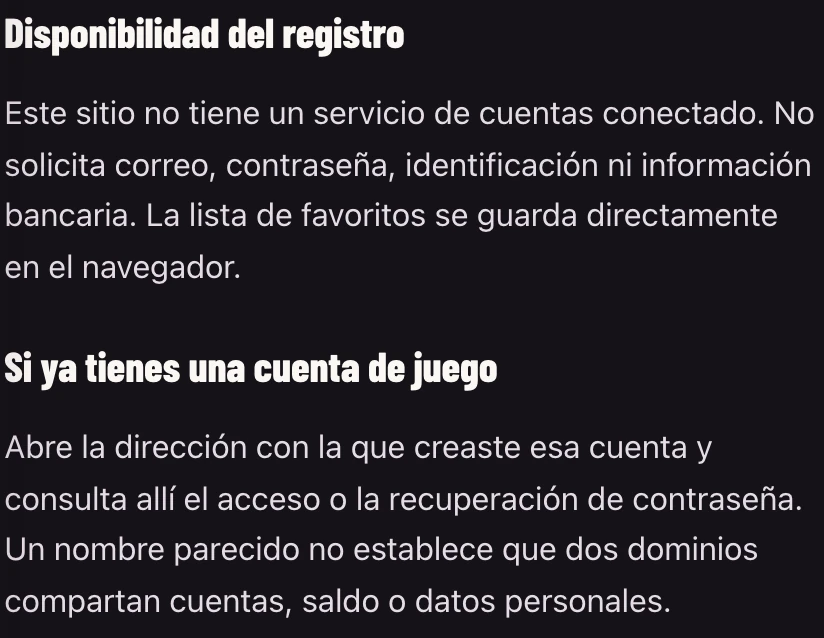
Este sitio no tiene un servicio de cuentas conectado. No solicita correo, contraseña, identificación ni información bancaria. La lista de favoritos se guarda directamente en el navegador.
Si ya tienes una cuenta de juego
Abre la dirección con la que creaste esa cuenta y consulta allí el acceso o la recuperación de contraseña. Un nombre parecido no establece que dos dominios compartan cuentas, saldo o datos personales.
Depósitos y retiros
El lobby no tiene cajero. Para rastrear un retiro ya solicitado, consulta los movimientos en la plataforma que recibió el depósito y conserva el folio y la fecha de la operación. Aquí no hay un plazo de pago ni un método bancario que puedas seleccionar.
Qué significa entrar al lobby desde tu celular
Al llegar a la portada ya puedes usar las funciones que ofrece este sitio. Abre Buscar juegos en el menú lateral, busca un título que reconozcas y toca «Ficha del juego». Para regresar a ella más tarde puedes marcarla con el corazón. Los pasos ocurren en el navegador con el que abriste el dominio. Al terminar no recibirás un número de cliente ni un mensaje de confirmación. La próxima vez que visites el sitio, lo que podrás recuperar será la selección que ese navegador haya conservado.
La diferencia se nota cuando dos personas usan el mismo equipo. Si ambas abren el sitio con el mismo perfil del navegador, pueden ver y modificar los mismos favoritos. El lobby no sabe quién eligió una portada ni para quién era la selección. En cambio, dos navegadores distintos del mismo teléfono pueden mostrar listas diferentes aunque los abra la misma persona. La unidad que conserva la preferencia es el espacio que el navegador reserva para los datos del sitio.
Si lo único que buscas es leer sobre una tragamonedas, puedes prescindir incluso de esa preferencia. Abre su ficha directamente desde el catálogo y revisa el título y el nombre del desarrollador. Volver al listado te permite elegir otra sin realizar ningún trámite. Este recorrido es útil cuando usas una computadora prestada y prefieres evitar que tu selección se mezcle con los juegos que otra persona ya guardó en ese navegador.
Cómo reconocer y recuperar una ficha que guardaste
Supongamos que recuerdas haber marcado un juego con una estrella, pero el catálogo te muestra varias portadas con estrellas. Empieza por abrir Favoritos desde el menú del lobby. Allí aparecerán las fichas que conservan el corazón marcado en este navegador. Fíjate en el título y en el nombre del estudio que acompañan cada portada. Una ilustración parecida no implica que dos juegos sean la misma edición, aunque compartan colores, símbolos o parte del título.
Si no encuentras la ficha en esa vista, regresa al catálogo completo y escribe una parte breve del título. Introduce una palabra que recuerdes con seguridad antes de probar el nombre entero. Quita los filtros que ya no correspondan a la búsqueda. Si recuperas el juego en la vista general, observa el estado del corazón antes de tocarlo. Podrías estar viendo una ficha que ya formaba parte de tus favoritos y que el filtro anterior había dejado fuera de la pantalla.
También puedes usar una ficha abierta para corregir una selección hecha por error. Comprueba que el nombre completo sea el que te interesaba y cambia la marca una sola vez. Luego abre Favoritos y comprueba el resultado con la lista a la vista. Al quitar una marca desaparece la asociación local con esa ficha. El título continúa disponible en el catálogo y puedes guardarlo de nuevo cuando quieras, sin tener que solicitar que alguien restaure tu lista.
Diferencia entre un favorito del lobby y un marcador
El corazón y el marcador de tu navegador sirven para volver a un contenido por caminos distintos. Con el corazón agrupas títulos dentro de la vista Favoritos de Winchido. El marcador lo administra el navegador y conserva la dirección que estabas consultando. Si guardas la página principal como marcador, volverás a la portada. Si lo que necesitas es regresar directamente a una ficha específica, revisa qué página aparece en la barra de direcciones al crear el marcador.
Esta diferencia importa al cambiar de dispositivo. Un marcador que hayas transferido por tus propios medios puede abrir la ficha en la computadora nueva aunque el corazón aparezca vacío. El enlace identifica una página que el sitio puede mostrar a cualquier visitante. La marca del corazón depende del almacenamiento que tenga disponible el navegador en esa computadora. Para reconstruir una selección pequeña basta con abrir los títulos que anotaste y volver a marcar los que quieras conservar.
En un equipo compartido, guardar un marcador puede hacerlo visible para quienes utilicen el mismo perfil. Lo mismo ocurre con una lista de favoritos que dejes en el lobby. Si solo necesitas recordar uno o dos nombres, puedes anotarlos junto al estudio en un lugar que controles. Al volver, esas dos referencias suelen ser más precisas que una descripción de la imagen o un recuerdo del lugar que ocupaba la portada en la cuadrícula.
Qué revisar cuando tu lista aparece vacía
Empieza por identificar dónde hiciste la selección original. ¿Abriste el sitio en el navegador habitual o dentro de otra aplicación que mostraba enlaces? ¿Usabas el teléfono o la computadora? Una página puede verse igual en esos entornos y utilizar un espacio de almacenamiento diferente. Vuelve al mismo navegador y al mismo perfil, abre el dominio completo y entra desde el acceso Favoritos. Este paso resuelve una duda concreta antes de modificar la selección que tienes delante.
Después considera qué ocurrió entre las dos visitas. Borrar los datos de este sitio puede eliminar la lista guardada. Cerrar una ventana privada también puede quitar las marcas asociadas a esa visita. Si el navegador restringe el almacenamiento, la respuesta visual al tocar un corazón durante una página no garantiza que el cambio sobreviva al salir. Puedes comprobar qué ocurre con una sola ficha que de verdad te interese, regresar a la vista general y volver a abrir Favoritos.
Si el conjunto anterior ya no está disponible, el lobby carece de una copia asociada a tu nombre. Para recuperar tus títulos, empieza por las palabras que sí recuerdas y busca en el catálogo con la opción Todos seleccionada. La firma del estudio y la explicación de la mecánica pueden ayudarte a distinguir la portada correcta. Evita borrar más datos como primer intento de solución. Hacerlo podría afectar preferencias que todavía conservas y no recuperaría las marcas que ya desaparecieron.
Si buscas iniciar sesión en una cuenta anterior
La pista más útil es la dirección donde se creó esa cuenta. Una confirmación de alta, un marcador que guardaste entonces o el historial del navegador pueden ayudarte a identificarla. Examina el dominio completo, incluidos guiones y terminación. Llegar a una página con el nombre Win Chido a través de una búsqueda no demuestra que sea el mismo servicio. Este lobby no cuenta con un directorio que permita localizar a una persona en otras plataformas por correo o teléfono.
Una vez identificado el dominio correcto, consulta las opciones de acceso que ofrezca ese servicio. Un procedimiento de recuperación debería iniciarse en el lugar donde existe la cuenta. Si ese lugar envía un código, revisa qué acción dice autorizar el mensaje antes de usarlo. Aquí no encontrarás un campo donde introducirlo, y nadie necesita conocer tu contraseña para enseñarte el catálogo. Un código recibido por otra razón no permite trasladar tus favoritos ni desbloquear una ficha de este sitio.
Cuando escribas una consulta sobre acceso, describe primero lo que sucede en pantalla. «La dirección abre, pero el enlace de recuperación no llega» y «no recuerdo en qué dominio creé la cuenta» son situaciones diferentes. En la primera ya conoces el servicio al que debes dirigirte. En la segunda te falta identificarlo. Esa distinción evita enviar información personal a una página que solo comparte parte del nombre o una imagen parecida con el lugar donde te registraste.
Cómo ubicar un depósito o un retiro anterior
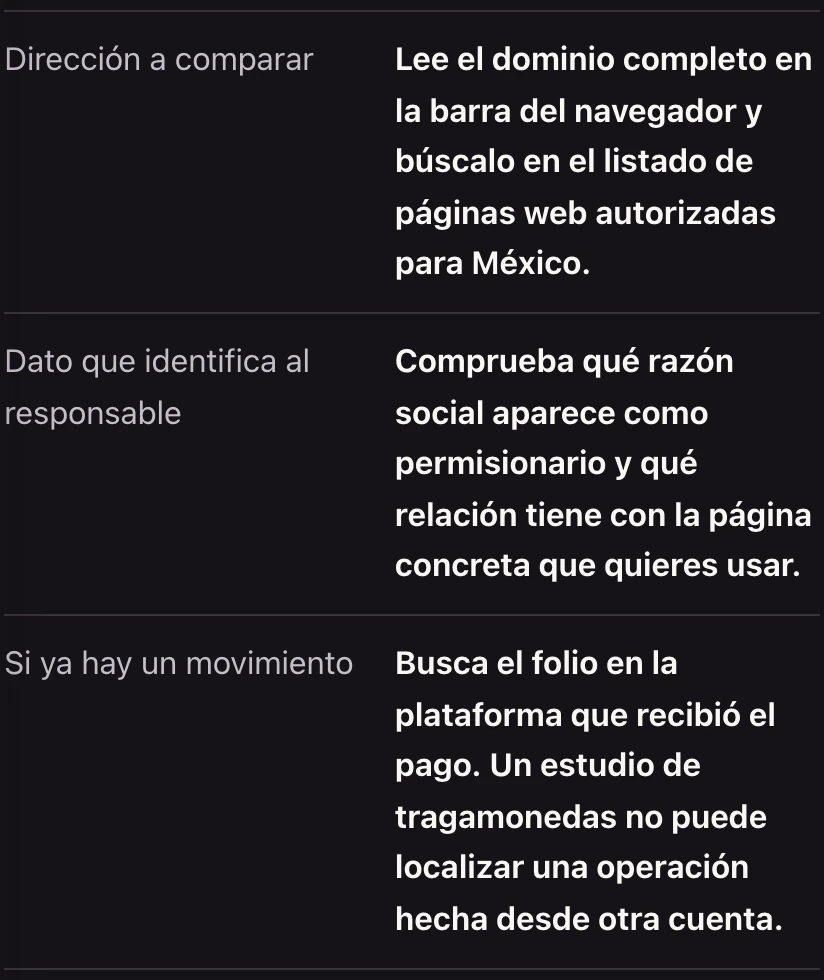
Un movimiento se consulta donde se procesó. Si aparece un cargo en tu estado de cuenta, toma como punto de partida la fecha, el importe, la moneda y la descripción que muestra la institución. Si tienes también un comprobante de la plataforma, revisa si contiene una referencia que permita relacionar ambos registros. Un nombre que se parece al de un casino puede ser una pista inicial, pero por sí solo no identifica el destino exacto de la operación.
Un depósito y una solicitud de retiro generan preguntas diferentes. En un depósito puede interesarte saber si el servicio recibió el movimiento y a qué cuenta se aplicó. En un retiro puede hacer falta identificar cuándo se pidió, qué estado aparece y quién emitió la referencia. Conserva las expresiones tal como aparecen en el historial original. Traducir por tu cuenta un estado como si ya significara «recibido» podría dificultar que la persona que atiende tu consulta encuentre la etapa correcta.
Una captura destinada a explicar un movimiento debe mostrar únicamente los datos necesarios para reconocer ese caso. Puedes describir el importe y la fecha en texto si eso basta para iniciar la consulta por el canal correspondiente. Conserva el comprobante completo en un lugar personal. Este lobby no recibe documentos para verificar identidades, ni puede cancelar movimientos, corregir cuentas bancarias o mandar una solicitud a una plataforma donde no dispone de acceso al historial del cliente.
Cómo dejar listo un equipo que compartes
Antes de cerrar, decide qué te gustaría encontrar en la siguiente visita. Si estás en tu propio perfil y quieres volver a determinados juegos, abre Favoritos y revisa los títulos que quedaron marcados. Si usaste un equipo de otra persona, quita únicamente las marcas que sabes que añadiste tú. Una lista visible puede incluir selecciones anteriores del dueño del equipo. Borrar todos los datos del navegador para retirar una sola portada podría afectar mucho más que esa selección.
Al terminar la práctica de Giro de feria basta con salir de la página. Las combinaciones que aparecieron durante esa visita no se convierten en un historial ligado a tu identidad. Tampoco se mezclan con la lista de títulos del catálogo. Si alguien más abre el juego local después, podrá probar sus propios giros sin continuar una cuenta tuya. Si lo que querías guardar era el acceso a la práctica, anota su nombre para encontrarla de nuevo desde el sitio.
Una buena prueba de qué dejaste guardado consiste en volver a abrir la página que realmente te importa. En un dispositivo personal, comprueba la vista Favoritos desde el mismo navegador. En uno prestado, revisa si añadiste algún marcador al propio navegador además de marcar corazones. Así podrás retirar cada elemento desde el lugar donde se creó. El lobby no tiene un botón de cierre de sesión que borre por ti lo que guardaste en herramientas diferentes.
Cuando quieres compartir un juego con otra persona
Para indicar a alguien qué ficha mirar, puedes copiar su título completo y el nombre del estudio o compartir la dirección que aparece cuando la ficha está abierta. Quien la reciba podrá leer la misma descripción desde su navegador. Tu selección de corazones seguirá dependiendo de tu propio perfil. Si esa persona quiere guardar el mismo título, tendrá que pulsar el corazón en su dispositivo. Compartir la dirección tampoco transfiere el estado de una búsqueda anterior ni cambia los juegos que ya había guardado quien recibió el enlace.