
Win Chido en tu celular
Abre el lobby en Safari o Chrome para consultar las fichas y guardar tus tragamonedas favoritas. Todo funciona desde el navegador.

- Para encontrar un juego
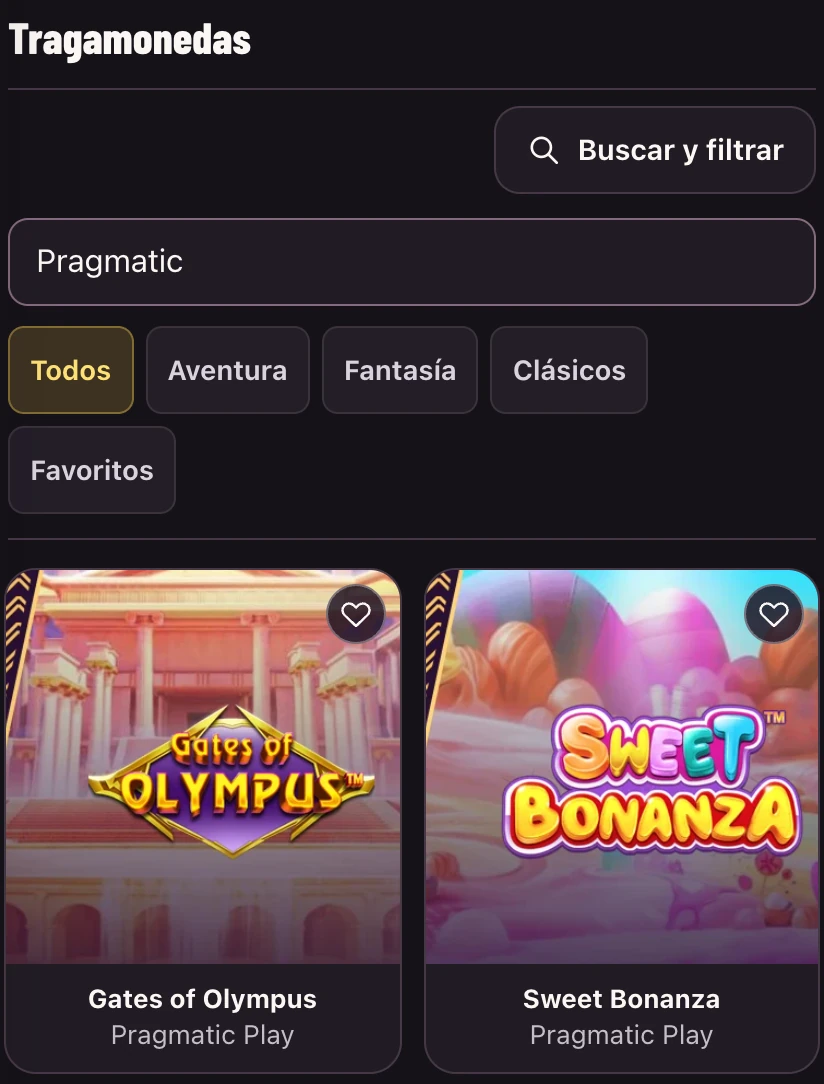
- Escribe el título o el estudio en el buscador de la sección Tragamonedas.
- Para volver a una ficha
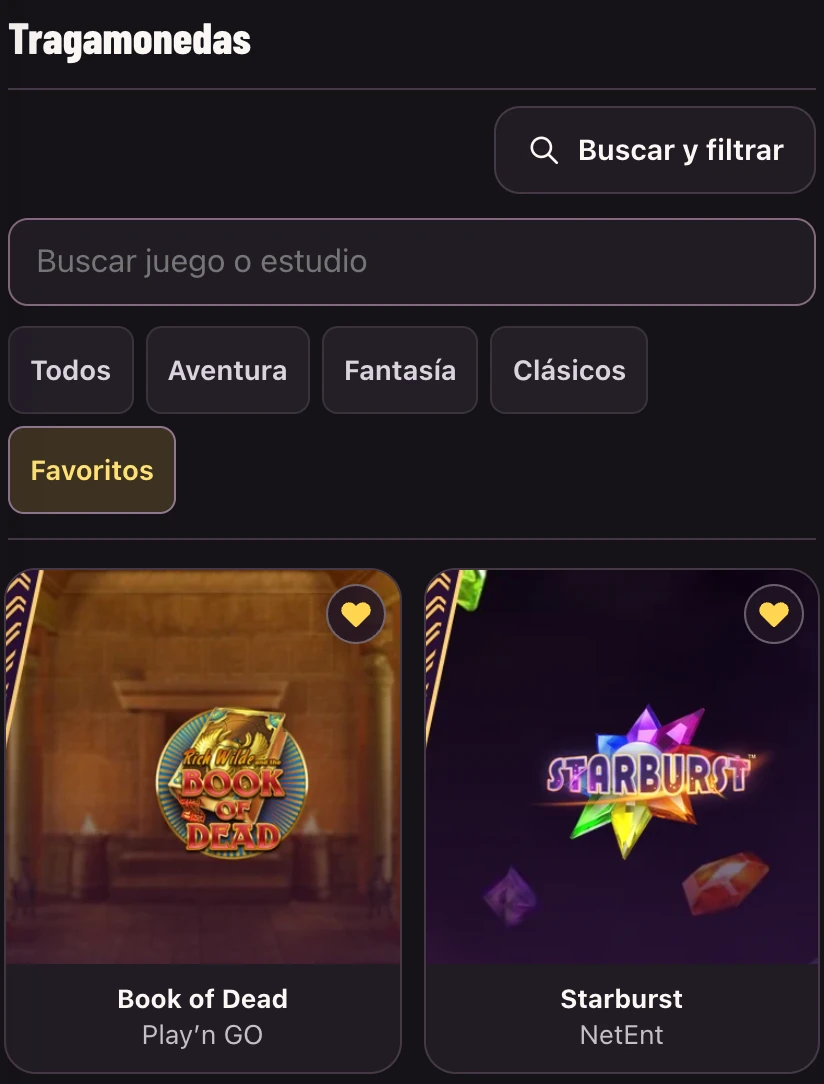
- Toca el corazón de la portada y vuelve al filtro Favoritos desde este navegador.
- Para abrir el lobby otro día
- Crea un marcador en el navegador o guarda un acceso en la pantalla de inicio siguiendo las opciones de tu dispositivo.
Abrir Win Chido en el celular
Desde la portada, abre el menú y toca Tragamonedas para ir al catálogo. Junto a las portadas encontrarás Buscar y filtrar. Al desplegarlo verás el campo de búsqueda y las categorías. Si llegaste directamente a esta página desde una búsqueda de «Win Chido app», el mismo botón te lleva al catálogo. No necesitas descargar un archivo para hacer ese recorrido.
El botón de menú en la parte superior abre el panel lateral. Ahí encontrarás la práctica Giro de feria y las páginas de ayuda. Inicio regresa a la portada. Tragamonedas baja directamente al catálogo. Buscar juegos abre el buscador. Bono abre la información del anuncio de bienvenida. Favoritos muestra las portadas que guardaste en este navegador.
Si estás comparando dos títulos, puedes abrir una ficha, leer la descripción y tocar Buscar juegos en el menú para volver al catálogo. Para tener ambas fichas a la mano durante la comparación, toca primero el corazón de cada portada. Al terminar, basta con quitar de Favoritos la que ya no te interesa.
Qué puedes descargar para Android o iPhone
En winchido-casino.com la opción disponible para el celular es el sitio web. El lobby no distribuye un archivo APK, no ofrece una aplicación para iPhone y no tiene habilitado un botón de instalación. Entrar desde el navegador te da acceso a la búsqueda, las fichas y la práctica de la feria.
Una búsqueda como «Win Chido descargar gratis» puede llevarte a una dirección web, una ficha en una tienda de aplicaciones o un archivo que alguien ofrece para descargar. La primera abre una página. La segunda identifica una aplicación y a su desarrollador. Un APK es un paquete de instalación para Android. El parecido del nombre con el de esta página no permite atribuirnos una publicación en una tienda ni un archivo alojado en otro dominio.
Si lo único que quieres es volver mañana, guarda el lobby en los marcadores. Para ello no se requieren permisos de instalación, número de teléfono ni acceso a tus contactos. Google explica las diferencias entre obtener aplicaciones de su tienda y recibirlas de otras fuentes en la Ayuda oficial de Android sobre descargas.
Guardar un acceso en Chrome para Android
Para guardar la dirección en Chrome, abre la página que quieres conservar y elige la opción de agregarla a Favoritos en el menú del navegador. El título de la pestaña te indica qué guardarás. Puedes quedarte con la entrada al casino, una tragamonedas concreta o esta página sobre el celular. Cada marcador abrirá la dirección que estabas viendo.
- Si quieres empezar siempre por todas las tragamonedas, abre el menú lateral y toca Tragamonedas. Para conservar una ficha específica, toca primero su portada.
- Abre el menú de Chrome y guarda la página en una carpeta de favoritos que reconozcas. Puedes cambiar el nombre por uno breve, por ejemplo «Catálogo Win Chido» o «Ficha de Starburst».
- En la visita siguiente abre Favoritos desde Chrome, localiza esa carpeta y toca el marcador. Si el navegador recuerda la última carpeta abierta, vuelve un nivel para buscar en las demás.
La estrella de Chrome guarda una dirección web. El corazón sobre una portada guarda una elección dentro del catálogo. Puedes utilizar ambas funciones a la vez, por ejemplo, un solo marcador para abrir el lobby y tres corazones para conservar tus tres fichas preferidas. Administrar favoritos en Chrome para Android.
Volver desde Safari en el iPhone
En Safari puedes guardar un marcador de la portada o de la ficha que tengas abierta. En el menú de la página, busca la acción para agregar un marcador, elige una ubicación y guarda el cambio. Según la disposición de pestañas y la versión de iOS, la opción también puede encontrarse al abrir los marcadores. Apple muestra las rutas según el diseño de Safari en su ayuda sobre marcadores en iPhone.
Para comprobar que elegiste la página correcta, abre una pestaña nueva y toca el marcador. Si esperabas ver todas las portadas y se abre una sola tragamonedas, guardaste la dirección de esa ficha. Puedes dejarla como acceso directo al juego, volver al catálogo y guardar también la portada. Así tendrás dos entradas claramente identificadas entre tus marcadores.
La opción del navegador para compartir una dirección resulta práctica cuando alguien quiere ver la misma ficha. Al compartir Book of Dead, por ejemplo, la otra persona puede consultar el texto de ese juego. Quien recibe la dirección verá la ficha. Los corazones que marcaste pertenecen a tu navegador. El último resultado de Giro de feria solo se muestra en la página de práctica.
Buscar por juego, estudio o categoría
El buscador del lobby filtra las fichas por el nombre del juego y por el estudio que aparece en la portada. Para encontrar una tragamonedas cuyo título recuerdas a medias, abre Buscar y filtrar, elige Todos y escribe una parte distintiva del nombre. Al escribir «Book» aparece Book of Dead. Al escribir «NetEnt» se muestra la ficha de Starburst.
También puedes empezar por el tipo de ambiente que te interesa. Aventura reúne la expedición egipcia de Book of Dead y la mina de Bonanza. Fantasía contiene los carretes del Olimpo y las cascadas de dulces. Clásicos agrupa las gemas de Starburst y la feria de Fluffy Favourites. Cada ficha explica la mecánica que dio al título su lugar en el catálogo.
La búsqueda y la categoría se aplican al mismo tiempo. Si seleccionaste Aventura y luego escribiste «NetEnt», la pantalla puede quedar sin resultados aunque el catálogo general sí tenga un juego de ese estudio. Toca Todos para ampliar la búsqueda o borra el texto para regresar a la categoría completa. El teclado del celular puede cubrir parte de las portadas. Al cerrarlo podrás revisar la selección con más espacio.
Conservar una selección en este dispositivo
El corazón de una portada agrega ese título a la lista del navegador que tienes abierto. El botón cambia de estado en la propia tarjeta. También puedes guardar un título después de leer su ficha. Toca Favoritos en el menú lateral para comprobar la lista y vuelve a tocar el corazón cuando quieras quitar un juego.
La lista no está vinculada a una contraseña ni a un número de celular. Por eso dos personas que comparten un perfil de navegador en el mismo dispositivo pueden encontrarse con la misma selección. En cambio, Chrome y Safari pueden mostrar listas diferentes en un solo teléfono. Lo mismo puede suceder al abrir el enlace dentro de un navegador integrado en una aplicación de mensajería.
Si habías guardado tres portadas y hoy ves la lista vacía, empieza por recordar con qué navegador las abriste. Comprueba también si antes estabas en una ventana privada. Al cerrar esa sesión pueden borrarse los datos. Si el navegador impide conservar datos del sitio, los corazones aún pueden responder durante la visita y perderse después. Para retener la dirección de una ficha en ese caso, utiliza un marcador del navegador.
Leer una ficha con texto más grande
Puedes ampliar la página con las opciones de lectura de tu navegador. Los párrafos de una ficha y los botones se acomodan al ancho disponible. En una pantalla corta o con el texto grande, desplázate para llegar al botón que queda debajo de la imagen. Si giras el celular, conservarás el contenido de la página y tendrás otra proporción para ver la portada y el texto.
En Chrome para Android puedes ajustar el zoom desde las opciones de accesibilidad. También es posible mostrar el control de zoom en el menú del navegador. Elige una escala que te permita distinguir el nombre de los símbolos y seguir una oración completa sin esforzarte. Opciones de zoom de Chrome para Android.
Para leer con un lector de pantalla, la tarjeta y el corazón realizan dos acciones separadas. La tarjeta lleva a la ficha, mientras que el control para guardar anuncia el nombre del juego y su estado. En Preguntas frecuentes, selecciona la pregunta para desplegar la respuesta. Puedes abrir otra sin tener que regresar al menú.
Qué abre cada botón del banner en el celular
En el primer bloque, Obtener bono abre la oferta en la misma pestaña. Para leer la información del anuncio dentro del lobby, consulta nuestra página de condiciones del bono. Puedes leerla en el celular antes de decidir si el anuncio responde a lo que buscabas. Tocar ese botón en esta versión no realiza un depósito, no abre un formulario de pago ni instala software.
Ver juegos abre la oferta del casino en la misma pestaña. Para localizar una tragamonedas dentro del lobby, usa Buscar y filtrar en el catálogo, escribe el título y toca «Ficha del juego». Si en cambio buscas los giros de prueba del lobby, abre Giro de feria. Allí giras los tres rodillos con un botón propio, sin utilizar un bono ni crear una cuenta.
En un celular con la letra ampliada, los dos botones pueden ocupar filas distintas. Desplázate hacia abajo desde la ilustración para leer el texto del anuncio y elegir la acción. Para volver a leer los detalles del anuncio, abre Bono de bienvenida.
Cuando el celular muestra una pantalla inesperada
La manera de volver al catálogo depende de lo que ves. Si aparece una página individual con el nombre del estudio, ya entraste a una ficha. Si ves el anuncio del primer depósito, abriste los detalles del bono. Los dos destinos forman parte del sitio. Puedes regresar directamente con Buscar juegos en el menú lateral.
- La lista aparece vacía. Quita el texto del buscador y selecciona Todos. Si estabas en Favoritos, cambia al catálogo general y comprueba que el corazón de la portada esté marcado.
- El botón de instalación no aparece. El lobby ofrece acceso web. Puedes guardarlo en Chrome o Safari y continuar en el mismo navegador, sin conceder permisos adicionales.
- Una ficha se abre fuera del lobby. Las fichas de esta colección son internas. Dentro de ellas hay una referencia al estudio que abre una página externa. Vuelve a la pestaña del lobby para recuperar la navegación de Win Chido.
- La página salió de un mensaje y tus favoritos cambiaron. Copia la dirección de la ficha y ábrela en el navegador que utilizas habitualmente. Comprueba allí tu lista.
Para probar una interacción sin guardar nada, entra a Giro de feria. Cada toque en el botón muestra tres símbolos y describe la combinación. Puedes salir de la práctica en cualquier momento y volver a una de las fichas del catálogo.
Compartir una ficha mientras navegas en el celular
Para recomendar un juego desde el celular, abre su ficha y fíjate en el título completo y el nombre del estudio. En algunas aplicaciones la liga que copias corresponde al catálogo entero o a una búsqueda. Si al pegarla en un mensaje sólo aparece la portada general de Win Chido, añade el título en el texto. La otra persona podrá encontrar el juego aunque su navegador abra otra categoría o aunque la vista previa del mensaje use una imagen diferente.
El botón para compartir del teléfono y el corazón de la portada cumplen funciones distintas. El primero entrega una dirección a la aplicación que tú elijas. El corazón guarda una referencia en el navegador actual. Si usas los dos, revisa el mensaje antes de enviarlo y vuelve al catálogo para comprobar la selección. Si únicamente querías guardar el título para ti, basta con el corazón. No necesitas darte de alta en un servicio de mensajería ni compartir tu lista de juegos.
Pasar de una vista pequeña a una lectura cómoda
Si las letras de una descripción te parecen pequeñas, abre la ficha completa antes de girar el dispositivo. En vertical, sostener el teléfono con una sola mano puede ser más cómodo para desplazarte por el texto. En horizontal tendrás líneas más largas, aunque el teclado en pantalla puede ocupar buena parte de la altura si sigue abierto. Termina la búsqueda y cierra el teclado desde tu equipo antes de comparar esos dos modos de lectura.
Cuando uses una pantalla dividida, recuerda que cada aplicación recibe sólo parte del ancho disponible. Cierra la otra ventana momentáneamente si quieres ver el detalle de una ilustración sin perder el hilo del párrafo. Para volver a localizar un pasaje largo puedes usar la opción de buscar en la página del propio navegador. Esa herramienta recorre las palabras del documento abierto. El buscador que ves dentro del catálogo, en cambio, sirve para elegir entre las fichas disponibles.
Retomar la visita después de una llamada
Si una llamada o un mensaje interrumpe tu consulta, vuelve al navegador desde el selector de aplicaciones y mira primero el encabezado de la página. Puede seguir abierta la descripción que estabas leyendo o puedes encontrar el catálogo después de una recarga. Localiza de nuevo el título con el buscador si hace falta. Cuando tengas varias pestañas con portadas similares, el nombre del estudio te ayudará a distinguir dos fichas que comparten una temática o un estilo de ilustración.
Elegir la pestaña que sí quieres conservar
Si abriste varias veces el mismo juego, conserva la pestaña donde veas el título correcto y cierra las copias desde el selector del navegador. Puedes marcar el corazón antes de cerrar si quieres recuperar esa ficha desde el catálogo. En equipos compartidos, comprueba que estás en tu perfil habitual, sobre todo si otras personas también guardan juegos.